
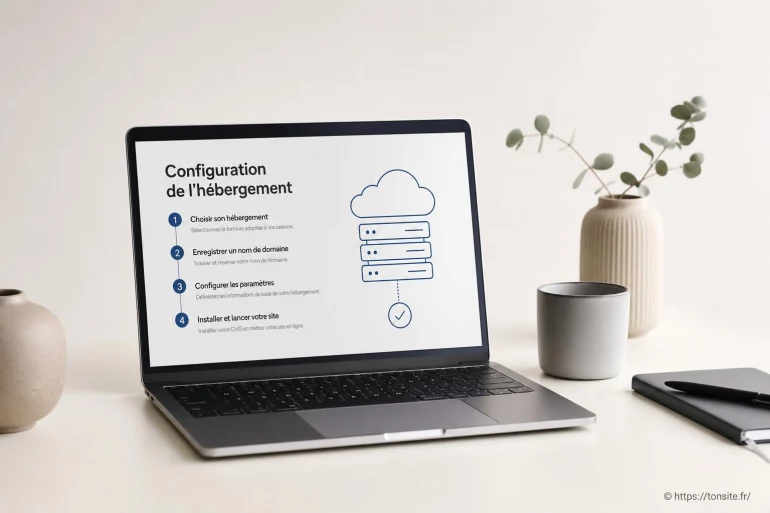
Les étapes pour configurer son hébergement facilement et sans stress
- Les étapes pour configurer son hébergement facilement
- 1) Choisir le bon type d'hébergement (sans se tromper de combat)
- 2) Préparer le nom de domaine : DNS, zone, et «qui pointe vers quoi»
- 3) Créer l'espace du site : dossier, domaine, et base de données
- 4) Installer le site : automatique ou manuel, les deux sont valables
- 5) Activer HTTPS : le cadenas n'est pas un détail
- 6) Sécuriser les accès et mettre en place les sauvegardes
- 7) Faire les tests finaux (ceux qui évitent les mauvaises surprises)
Configurer un hébergement web, ce n'est pas «faire de l'informatique», c'est surtout enchaîner quelques choix simples dans le bon ordre : où votre site sera stocké, comment votre nom de domaine pointera vers ce serveur, puis comment vous allez déposer vos fichiers et sécuriser le tout. Quand c'est bien fait, on a l'impression d'avoir posé des rails : le site avance ensuite sans surprise. Quand c'est bâclé, c'est plutôt comme construire une maison sur un terrain mal borné... on passe son temps à corriger.
Les étapes pour configurer son hébergement facilement
Avant d'entrer dans le pas-à-pas, retenez l'idée suivante : l'hébergement, c'est votre «adresse physique» sur internet, et le domaine c'est l'enseigne au-dessus de la porte. Le but est de relier proprement les deux, puis de verrouiller l'entrée (certificat SSL, accès, sauvegardes).
1) Choisir le bon type d'hébergement (sans se tromper de combat)
On peut lancer un site sur plusieurs formats. Le plus important est d'aligner l'offre sur votre besoin réel : un site vitrine n'a pas les mêmes contraintes qu'un e-commerce. Cherchez une offre avec un support réactif, une sauvegarde claire (fréquence, rétention) et un panneau de gestion lisible (souvent cPanel, Plesk ou une interface maison).
Pour éviter les choix «au hasard», voici un repère simple : si vous débutez, un hébergement mutualisé suffit souvent ; si vous avez des pics de trafic ou un besoin métier, envisagez un VPS ou du cloud managé. Et si vous utilisez WordPress, un hébergement «spécialisé WordPress» peut simplifier la maintenance (mises à jour, cache, sécurité), à condition de vérifier ce qui est réellement inclus.
| Besoin | Type d'hébergement conseillé | Pourquoi | Point de vigilance |
|---|---|---|---|
| Site vitrine simple | Mutualisé | Coût bas, gestion facile | Ressources partagées (variations possibles) |
| WordPress classique | Mutualisé ou WordPress managé | Installation et réglages rapides | Limiter les «options» inutiles facturées |
| Projet pro avec besoins stables | VPS managé | Plus de contrôle, ressources dédiées | Administration plus exigeante si non managé |
| Trafic variable / croissance | Cloud managé | Élasticité et supervision | Facturation parfois moins lisible |
2) Préparer le nom de domaine : DNS, zone, et «qui pointe vers quoi»
Dans la pratique, la majorité des blocages viennent des DNS. Les DNS sont l'annuaire : ils traduisent votre domaine en adresse serveur. Vous allez soit changer les nameservers (pour confier la zone DNS à l'hébergeur), soit modifier la zone DNS chez votre registraire (là où vous avez acheté le domaine).
Le point concret à vérifier : quel enregistrement doit être créé ? Souvent, c'est un enregistrement A (vers une IPv4) pour le domaine racine, et un CNAME pour «www». Certains hébergeurs fournissent une IP précise, d'autres demandent de pointer vers une cible. Lisez la consigne dans l'espace client : elle doit être explicite.

Astuce terrain : quand «ça ne marche pas», c'est fréquemment une zone DNS modifiée au mauvais endroit (registraire vs hébergeur), ou un ancien enregistrement qui entre en conflit. Un seul «www» mal pointé suffit à donner l'impression que tout est cassé.
Propagation DNS : combien de temps attendre ?
Après une modification DNS, il peut y avoir un délai de propagation. Ne rafraîchissez pas compulsivement : testez plutôt avec un outil de vérification DNS (ou en changeant de réseau, par exemple via la 4G) pour voir si la nouvelle cible remonte. Gardez aussi en tête qu'un navigateur peut «cacher» une ancienne route via son cache. [ En savoir plus ici ]
3) Créer l'espace du site : dossier, domaine, et base de données
Dans le panneau d'hébergement, vous allez associer le domaine à un répertoire (le «dossier racine» du site). C'est là que vivront vos fichiers. Sur un hébergement classique, ce dossier s'appelle souvent public_html ou un répertoire du type www.
Si votre site utilise un CMS (WordPress, Joomla, etc.), prévoyez aussi une base de données : notez soigneusement le nom, l'utilisateur, le mot de passe et l'hôte (souvent «localhost», mais pas toujours). Ce sont des informations simples, mais une lettre manquante peut bloquer l'installation.

4) Installer le site : automatique ou manuel, les deux sont valables
Beaucoup d'hébergeurs proposent une installation en «1 clic». C'est pratique pour démarrer vite, surtout si vous ne voulez pas manipuler de fichiers. En installation manuelle, vous envoyez les fichiers via FTP/SFTP et vous lancez l'assistant d'installation du CMS.
Si vous choisissez un client FTP, privilégiez SFTP quand c'est disponible (connexion chiffrée). Et avant d'envoyer quoi que ce soit, vérifiez votre version PHP : un CMS récent peut refuser de s'installer si la version est trop ancienne, ou si certaines extensions manquent (les panneaux d'hébergement affichent généralement ces réglages).
5) Activer HTTPS : le cadenas n'est pas un détail
Un site sans HTTPS, c'est comme laisser le courrier sur le paillasson : ça passe parfois, mais ce n'est pas sérieux. Activez un certificat SSL (souvent disponible gratuitement via Let's Encrypt selon l'hébergeur) puis forcez la redirection HTTP → HTTPS dans les réglages du site ou du serveur.
Après activation, contrôlez deux choses : l'accès à la version «www» et à la version sans «www», et l'absence d'alertes de «contenu mixte» (images ou scripts chargés en HTTP). Un petit détail qui traîne, et votre navigateur affiche un avertissement.
6) Sécuriser les accès et mettre en place les sauvegardes
Commencez par les bases : changez le mot de passe administrateur, activez l'authentification à deux facteurs si possible, et ne laissez pas un compte FTP «généraliste» traîner. Un mot de passe unique et robuste, c'est non négociable.
Côté sauvegarde, ne vous contentez pas de «c'est inclus». Vérifiez la fréquence et la durée de conservation. Idéalement, conservez aussi une copie externe (sur un stockage séparé) : une sauvegarde qui vit au même endroit que le site, c'est un parachute rangé dans le même sac que les pierres.
7) Faire les tests finaux (ceux qui évitent les mauvaises surprises)
Avant d'annoncer que le site est en ligne, faites une courte check-list : page d'accueil accessible, formulaire qui envoie bien, liens internes OK, affichage mobile correct. Vérifiez aussi la messagerie si vous utilisez des adresses liées au domaine : selon la configuration, il faut parfois ajouter des enregistrements DNS (SPF, DKIM, DMARC) pour améliorer la délivrabilité et éviter que vos mails finissent en indésirables.
Les signes d'une configuration propre
Vous êtes bien configuré si : le domaine et «www» arrivent au bon site, le cadenas HTTPS s'affiche partout, les identifiants sont rangés (gestionnaire de mots de passe), et vous savez où restaurer une sauvegarde en cas de pépin. À ce stade, vous pouvez vous concentrer sur le contenu et la performance, sans redouter le moindre changement DNS comme on redoute une tuile qui glisse du toit.












A propos de nous : Clara MetaWeb

Passionnée de web depuis plus de dix ans, je partage sur Ton Site mes astuces et conseils pour aider les webmasters à optimiser et sécuriser leurs sites. De la gestion technique à l’ergonomie, j’aime explorer tous les aspects qui rendent un site performant et agréable à utiliser. Mon parcours m’a permis d’accompagner aussi bien des débutants que des experts dans leurs projets digitaux. Je crois fermement que chaque webmaster peut progresser avec les bons outils et les bonnes pratiques. Rejoignez-moi pour découvrir ensemble les secrets d’un web efficace et durable !