
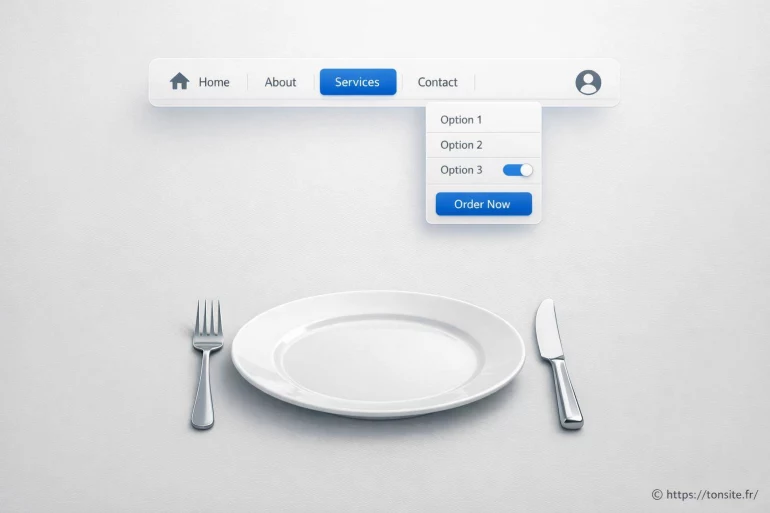
Comment créer un menu complet et avec une bonne ui efficace ?
- Comment créer un menu complet et avec une bonne UI ?
- Clarifier l'objectif du menu (avant de dessiner quoi que ce soit)
- Construire une architecture lisible : le menu comme une carte
- UI : rendre le menu agréable, sans le rendre «bruyant»
- Mega-menu, menu déroulant, burger : choisir le bon format
- Mobile d'abord : le menu qui ne se bat pas avec le contenu
- Accessibilité et SEO : un duo qui améliore aussi l'expérience
- Tester, ajuster, garder propre (sinon le menu se dégrade)
-
FAQ
- Combien d'entrées mettre dans le menu principal ?
- Faut-il un mega-menu pour un site de conseil webmaster ?
- Que mettre en premier : «Services» ou «Blog» ?
- Le menu burger sur ordinateur, bonne idée ?
- Comment éviter les libellés vagues ?
- Quelles tailles viser pour le confort sur mobile ?
- Comment vérifier rapidement si le menu est efficace ?
Un menu, c'est votre panneau de signalisation. S'il est clair, on avance sans réfléchir. S'il est confus, on fait demi-tour. Sur un site de conseil webmaster, le menu joue souvent un double rôle : guider des visiteurs pressés (qui veulent «la réponse tout de suite») et rassurer ceux qui comparent, lisent, reviennent. Et oui, ça se voit vite : un menu bien pensé réduit les hésitations, augmente les pages vues utiles, et donne une impression de sérieux.
Avant de parler style, animations ou «effet waouh», posez-vous une question simple : est-ce que quelqu'un qui arrive pour la première fois comprend en 3 secondes où cliquer ? Si la réponse est «pas sûr», on tient déjà une piste. Le bon menu, c'est un mélange de structure, de priorités et de lisibilité - un peu comme une étagère : le plus demandé à hauteur des yeux, le reste rangé, mais accessible.
Comment créer un menu complet et avec une bonne UI ?
Complet ne veut pas dire «plein». Un menu «complet» donne accès à l'essentiel sans transformer l'en-tête en vitrine encombrée. Une bonne UI, elle, fait disparaître l'effort : on trouve sans chercher. L'objectif, au fond, c'est une navigation qui a l'air évidente... parce qu'elle l'est.
Un bon menu ne montre pas tout. Il montre juste assez pour que le reste se trouve naturellement.
Clarifier l'objectif du menu (avant de dessiner quoi que ce soit)
Commencez par l'usage réel. Quels sont les 3 parcours les plus fréquents ? Sur beaucoup de sites, on retrouve : découvrir l'offre, apprendre (blog/ressources), contacter. Notez aussi les entrées «hors scénario» : recherche, connexion, panier, téléchargement... C'est là qu'un menu peut vite devenir bancal si on rajoute des liens au fil de l'eau.
Astuce simple, mais efficace : listez vos contenus, puis regroupez-les en familles. Si vous avez 42 articles «SEO», «performance», «WordPress», «hébergement», ne les éparpillez pas. Faites des catégories qui parlent humain, pas interne. Un visiteur ne pense pas en «silos», il pense en «problème à résoudre».
À ne pas rater également

Le test du post-it (rapide et sans outil)
Écrivez chaque rubrique sur un post-it (ou une note). Ensuite, imposez-vous une règle : 7 items maximum en navigation principale. Oui, c'est frustrant. Et c'est exactement ce qui force à hiérarchiser. Le reste passe en sous-menu, en page hub, ou dans le pied de page.
Construire une architecture lisible : le menu comme une carte
Imaginez un plan de métro. Si chaque station est reliée à tout, c'est illisible. Un bon menu fonctionne pareil : quelques lignes principales, des embranchements logiques. Cherchez une arborescence avec une profondeur raisonnable : idéalement 2 niveaux (principal + sous-menu), parfois 3 si votre site est dense, mais rarement plus.
Une règle pratique : un intitulé doit être compréhensible sans contexte. «Solutions» tout seul ? Flou. «Audit SEO» ? Clair. «Ressources» marche souvent, mais vous pouvez le préciser avec un sous-texte ou un sous-menu bien rangé. Et si deux libellés se ressemblent, c'est souvent le signe d'un doublon à fusionner.

Libellés : courts, concrets, sans jargon
Évitez les mots-valises. Préférez des termes simples : «Guides», «Outils», «Tarifs», «Contact». Pour un site de conseil webmaster, des intitulés comme Maintenance, Performance ou Sécurité parlent immédiatement. Et pensez au pluriel/singulier : l'important est la cohérence, pas la règle scolaire.
Petit détail qui change tout : gardez des verbes pour les actions («Demander un devis», «Prendre rendez-vous») et des noms pour les sections («Blog», «Services»). Le cerveau aime les repères stables. Ça évite aussi les menus «mixtes» qui donnent une impression de bricolage.
UI : rendre le menu agréable, sans le rendre «bruyant»
Une bonne UI, ce n'est pas une pluie d'effets. C'est un menu qui respire, qui s'aligne bien, qui se lit sans effort. Travaillez d'abord la base : contraste suffisant, taille de police confortable, zones cliquables généreuses. Si vos liens sont collés, l'utilisateur le ressent (et sur mobile, il rate son clic).
Pensez «cible» : pour le tactile, visez une zone d'au moins 44 px de hauteur/largeur sur les éléments interactifs. Et laissez de l'espace. Oui, l'espace «vide» fait partie du design ; c'est la marge de manœuvre qui rend l'ensemble plus premium.
États visuels : hover, actif, focus (et pas seulement pour la souris)
Un menu doit indiquer où l'on est. Ajoutez un état actif clair (couleur, soulignement, pastille). Et surtout, ne négligez pas le focus clavier. Beaucoup d'UI «propres» l'enlèvent... puis deviennent pénibles à utiliser. Gardez un style de focus visible, cohérent avec votre charte. C'est discret, mais ça fait pro.
Micro-interactions : juste ce qu'il faut
Une animation douce peut aider à comprendre qu'un sous-menu s'ouvre. Une animation longue, elle, agace. Visez une transition courte, autour de 150-250 ms. Et si vous utilisez un chevron, faites-le tourner ou changer d'état : c'est un signal non verbal qui rassure.
Mega-menu, menu déroulant, burger : choisir le bon format
Il n'y a pas de format «universel». Un mega-menu convient aux sites riches (beaucoup de catégories), à condition d'être structuré en colonnes et de limiter le texte. Un menu déroulant simple fonctionne très bien si vous avez peu de sous-sections. Le menu burger ? Parfait sur mobile, souvent discutable sur desktop si vous avez de la place pour afficher l'essentiel.
Un compromis fréquent : afficher 4 à 6 entrées principales + un bouton «Plus» qui ouvre le reste. Autre approche : une rubrique «Ressources» qui regroupe blog, guides et outils, pendant que la navigation principale reste centrée sur les pages à forte intention (services, tarifs, contact).
Cas concret (simple et efficace)
Navigation principale : Services / Guides / Outils / Études de cas / Tarifs / Contact. Puis, dans «Services», vous rangez : création de site, refonte, maintenance, SEO, vitesse. Le visiteur comprend le plan. Vous, vous gardez la main sur la hiérarchie.
Mobile d'abord : le menu qui ne se bat pas avec le contenu
Sur mobile, un menu doit aller vite. Ouvrir, lire, cliquer, revenir. Si votre panneau prend tout l'écran sans repère, c'est fatigant. Préférez un panneau latéral clair, ou un plein écran bien hiérarchisé avec des séparations nettes. Et mettez en évidence les actions clés : «Contact», «Devis», «Rappel».
Un point souvent oublié : la fermeture. Ajoutez une croix visible, laissez la possibilité de fermer en touchant l'arrière-plan, et évitez les zones «pièges» qui déclenchent une action involontaire. Le confort, c'est aussi l'absence de mauvaise surprise.
Accessibilité et SEO : un duo qui améliore aussi l'expérience
Un menu accessible est souvent un menu plus clair pour tout le monde. Respectez une structure logique, des libellés explicites, et un ordre cohérent. Côté SEO, la navigation aide les moteurs à comprendre votre site : vos pages importantes doivent être faciles à atteindre, sans se cacher derrière trois niveaux.
Évitez les menus construits uniquement en scripts si vous pouvez. Et vérifiez que les liens sont de vrais liens (pas des éléments cliquables «déguisés»). C'est meilleur pour l'accessibilité, plus robuste, et plus simple à maintenir. Un menu fiable, c'est aussi moins de tickets de support.
La «vitrine» et la «réserve»
Voyez votre menu comme une boutique. La navigation principale, c'est la vitrine : peu d'objets, bien choisis. Le pied de page, c'est la réserve : mentions légales, plan du site, pages secondaires, ressources «longue traîne». Cette séparation évite l'encombrement tout en gardant une couverture complète.
Tester, ajuster, garder propre (sinon le menu se dégrade)
Un menu se dégrade avec le temps, presque toujours. Un nouveau service arrive, une page «temporaire» reste, une catégorie du blog se multiplie... et voilà une navigation incohérente. Fixez une règle simple : chaque ajout de lien doit avoir un «prix», par exemple en supprimant ou regroupant autre chose. [ Voir ici aussi ]
Testez avec 5 personnes si vous le pouvez. Pas besoin d'un labo : demandez «Où iriez-vous pour... ?» et observez. Si 3 personnes hésitent au même endroit, ce n'est pas «eux», c'est le menu. Ajustez les mots, l'ordre, la logique. Le but n'est pas d'avoir raison, mais d'être compris.
FAQ
Voici des réponses directes aux questions qui reviennent souvent quand on refait une navigation.
Combien d'entrées mettre dans le menu principal ?
Visez 5 à 7 liens. Au-delà, la lecture ralentit et la hiérarchie devient floue. Gardez l'essentiel en haut, le reste dans des sous-menus ou le pied de page.
Faut-il un mega-menu pour un site de conseil webmaster ?
Seulement si vous avez beaucoup de rubriques à présenter sans perdre l'utilisateur. Sinon, un menu simple avec des sous-sections bien rangées fait souvent mieux.
Que mettre en premier : «Services» ou «Blog» ?
Placez en premier ce qui correspond à l'intention majoritaire. Si votre objectif est la prise de contact, mettez «Services» avant «Blog», et rendez «Contact» toujours visible.
Le menu burger sur ordinateur, bonne idée ?
Souvent non, sauf si vous avez une vraie contrainte d'espace ou un design spécifique. Sur desktop, afficher directement les liens principaux réduit les clics et améliore la découverte.
Comment éviter les libellés vagues ?
Utilisez des mots orientés utilisateur : «Audit SEO», «Maintenance», «Création de site». Si vous hésitez, demandez-vous : «Est-ce que ce mot décrit une action ou un besoin clair ?».
Quelles tailles viser pour le confort sur mobile ?
Prévoyez des zones cliquables d'environ 44 px et des espaces suffisants entre liens. Le texte doit rester lisible sans zoom, avec un contraste net.
Comment vérifier rapidement si le menu est efficace ?
Faites un mini-test : donnez 3 tâches («trouver les tarifs», «voir des exemples», «contacter») et chronométrez. Si ça dépasse 10 à 15 secondes avec hésitation, réorganisez l'ordre ou renommez les rubriques.
Dernier levier très concret : ajoutez une recherche visible dès que votre site dépasse une trentaine de pages utiles, et configurez-la pour proposer 5 à 8 suggestions instantanées (pages services, guides phares, contact). C'est comme poser une lampe torche sur une étagère bien rangée : le menu guide, la recherche accélère, et vos visiteurs gardent la sensation agréable de contrôler leur trajet.
👉 Lire aussi: À quoi correspond le dossier etc sur mon FTP ?












A propos de nous : Clara MetaWeb

Passionnée de web depuis plus de dix ans, je partage sur Ton Site mes astuces et conseils pour aider les webmasters à optimiser et sécuriser leurs sites. De la gestion technique à l’ergonomie, j’aime explorer tous les aspects qui rendent un site performant et agréable à utiliser. Mon parcours m’a permis d’accompagner aussi bien des débutants que des experts dans leurs projets digitaux. Je crois fermement que chaque webmaster peut progresser avec les bons outils et les bonnes pratiques. Rejoignez-moi pour découvrir ensemble les secrets d’un web efficace et durable !