
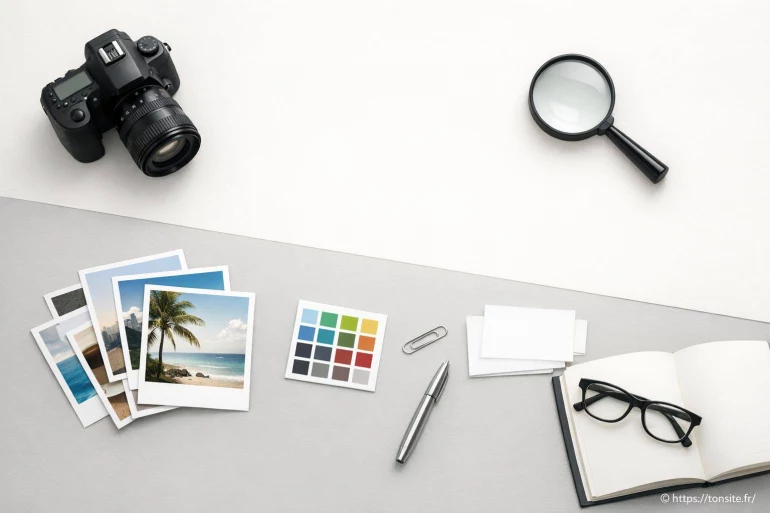
Bien choisir ses images pour illustrer ses articles : conseils pratiques
-
Bien choisir ses images pour illustrer ses articles.
- Commencer par l'intention (et pas par la banque d'images)
- Qualité perçue : le détail qui change la confiance
- Le bon type d'image selon le contenu (avec exemples concrets)
- Performance : poids, formats, dimensions (sans prise de tête)
- Accessibilité et SEO : l'ALT comme un sous-titre discret
- Droits d'usage : le piège silencieux
- Une petite méthode en 7 points (rapide, efficace)
- FAQ
Une bonne image, c'est un peu la vitrine d'une boutique : si elle intrigue, on entre; si elle brouille le message, on passe son chemin. Sur un site de conseil webmaster, l'enjeu est double : aider le lecteur à comprendre vite, et envoyer aux moteurs des signaux propres (contexte, qualité, performance). Le choix visuel n'est donc pas un «détail déco». C'est un outil éditorial, et parfois... un garde-fou contre le taux de rebond.
Bien choisir ses images pour illustrer ses articles.
Une illustration pertinente fonctionne comme un phare dans le brouillard : elle indique où regarder, et ce qu'il faut retenir. À l'inverse, une photo «belle mais vague» attire l'œil sans guider la lecture. Avant même de parler formats ou balises, posez-vous une question simple : que doit comprendre le lecteur en 3 secondes en voyant cette image ?
Commencer par l'intention (et pas par la banque d'images)
Le réflexe classique : ouvrir une photothèque, taper un mot-clé, choisir la première image «pro». C'est tentant. Et souvent contre-productif. Une image doit renforcer l'idée, pas seulement «remplir» un espace. Pour y arriver, pensez en trois rôles : expliquer (schéma, capture), prouver (exemple réel, résultat), ou incarner (portrait, situation). Si votre visuel ne coche rien, il est probablement décoratif.
«Une image réussie ne dit pas tout ; elle dit juste assez pour donner envie de lire la suite.»
Qualité perçue : le détail qui change la confiance
Sur le web, la confiance se joue vite. Une image floue, mal recadrée, ou trop compressée peut faire glisser votre article du côté «bricolage». Visez une netteté propre, des couleurs cohérentes, et une lumière lisible. Même une capture d'écran peut paraître «premium» si elle est recadrée correctement et posée dans une mise en page respirante. Oui, c'est subtil. Et oui, ça compte.
Pensez aussi à l'unité graphique : mêmes tons, mêmes marges, mêmes styles d'illustration. Cette cohérence agit comme un fil conducteur. Elle crée une impression de sérieux sans que le lecteur sache expliquer pourquoi.
Le bon type d'image selon le contenu (avec exemples concrets)
Un tutoriel WordPress n'a pas les mêmes besoins qu'un article d'opinion. Vous gagnerez du temps en associant chaque «type» d'article à un kit visuel. Quelques pistes simples :
- Tutoriels : captures annotées, zooms, flèches sobres, étapes numérotées.
- Guides comparatifs : tableaux visuels, pictos, mini-cartes mentales.
- Études de cas : preuves (avant/après), extraits d'analytics floutés, photos du contexte.
- Articles SEO : schémas d'architecture, snippets illustrés, exemples de SERP (sans éléments sensibles).
Dans un guide, une image peut jouer le rôle d'un raccourci mental. Elle évite trois paragraphes. Et ça, c'est un vrai confort de lecture.
Performance : poids, formats, dimensions (sans prise de tête)
Si votre page met 4 secondes à se stabiliser, votre super visuel devient un boulet. On vise des fichiers légers, sans sacrifier la lisibilité. En pratique : privilégiez WebP (ou AVIF si votre chaîne est maîtrisée), dimensionnez au plus près de l'affichage réel, et compressez proprement. Une photo d'en-tête affichée en 1200 px de large n'a aucune raison de peser 900 Ko.
Petite règle «terrain» : pour une image intégrée au texte, rester autour de 80 à 180 Ko est souvent réaliste; pour un hero visuel, 150 à 300 Ko passent généralement bien si la qualité est propre. Testez, comparez, gardez le meilleur compromis. Et surveillez le CLS : des dimensions manquantes peuvent faire «danser» la page au chargement, ce qui agace vite.
Accessibilité et SEO : l'ALT comme un sous-titre discret
Le texte alternatif n'est pas un endroit pour empiler des mots-clés. C'est une description utile, courte, fidèle. Imaginez que vous décrivez l'image à quelqu'un au téléphone : précis, pas bavard. Un bon ALT améliore l'accessibilité, et aide aussi les moteurs à comprendre le contexte. Si l'image est purement décorative, mieux vaut un ALT vide plutôt qu'une phrase inutile.
Soignez également le nom de fichier (sans accents, avec tirets), et évitez les «IMG_4930.jpg». C'est basique, mais ça participe à une hygiène globale. Dans le même esprit, une légende peut guider l'œil : un lecteur scanne, puis décide de lire. Une légende bien écrite est souvent l'un des textes les plus lus d'une page.
Droits d'usage : le piège silencieux
Le web regorge d'images «trouvées» via recherche... et c'est précisément le problème. Vérifiez la licence, gardez une trace (capture + lien), et respectez les conditions d'attribution. Pour vos projets clients, c'est encore plus sensible. Le plus confortable reste d'utiliser vos propres visuels, ou une banque claire avec un historique d'achat. Sur certains sujets (plugins, interfaces, marques), attention aux logos et aux captures : un usage abusif peut vous attirer des ennuis évitables.
Et si vous hésitez, retenez ceci : le coût d'une image correctement licenciée est souvent inférieur au coût d'un stress inutile. Simple.
Une petite méthode en 7 points (rapide, efficace)
Quand vous devez choisir vite, cette mini-checklist évite les mauvais choix. Elle marche pour un article comme pour une page pilier.
- Définir l'objectif du visuel : clarifier, prouver, ou illustrer une émotion.
- Vérifier la cohérence avec le ton et la charte (même «famille» d'images).
- Contrôler la qualité (netteté, recadrage, lisibilité mobile).
- Valider les droits et la source (preuve de licence conservée).
- Choisir le bon format et compresser proprement (poids maîtrisé).
- Renseigner ALT, nom de fichier, dimensions, et si utile une légende.
- Relire la page : l'image tombe-t-elle au bon endroit, au bon moment ?
Encadré «métaphore utile»
Voyez votre article comme une randonnée. Le texte est le sentier. Les images sont les panneaux indicateurs. Trop de panneaux ? On n'avance plus. Pas assez ? On se perd. L'objectif est un balisage juste, pas un feu d'artifice.
FAQ
Voici des réponses rapides aux questions qui reviennent souvent quand on prépare des visuels pour un article web.
Combien d'images faut-il mettre dans un article ?
Il n'y a pas de chiffre magique : ajoutez une image quand elle apporte une information ou améliore la compréhension. Sur un guide long, une illustration toutes les 300 à 600 mots peut aider, mais seulement si chaque visuel a un rôle clair.
Faut-il privilégier photo, illustration ou capture d'écran ?
Choisissez selon le besoin : la capture d'écran montre le réel, l'illustration simplifie, la photo humanise. Pour du conseil webmaster, un mix capture + schéma léger est souvent le plus pédagogique.
Que mettre dans l'attribut ALT exactement ?
Décrivez l'image simplement, en une phrase courte, sans forcer les mots-clés. Exemple : «Capture du menu Réglages > Permaliens dans WordPress». Si l'image est décorative, laissez l'ALT vide.
Quel format d'image choisir pour un site web ?
Dans la majorité des cas, WebP est un bon choix pour un excellent rapport qualité/poids. Gardez le PNG pour les éléments qui demandent une transparence nette ou du texte très fin, et évitez les JPG trop lourds. [ A lire en complément ici ]
Comment éviter que les images ralentissent la page ?
Dimensionnez au bon format d'affichage, compressez, définissez largeur/hauteur, et activez le chargement différé quand c'est pertinent. Une dernière vérification avec un outil de performance vous dira vite si une image est trop lourde.
Dernier conseil, très concret : créez un petit dossier «modèles» (une bannière, un style de capture annotée, deux palettes de couleurs, trois gabarits de schémas). Ce n'est pas glamour, mais c'est redoutable. Vous gagnez en vitesse, vos articles gagnent en cohérence, et votre lecteur reconnaît votre patte dès le premier scroll.












A propos de nous : Clara MetaWeb

Passionnée de web depuis plus de dix ans, je partage sur Ton Site mes astuces et conseils pour aider les webmasters à optimiser et sécuriser leurs sites. De la gestion technique à l’ergonomie, j’aime explorer tous les aspects qui rendent un site performant et agréable à utiliser. Mon parcours m’a permis d’accompagner aussi bien des débutants que des experts dans leurs projets digitaux. Je crois fermement que chaque webmaster peut progresser avec les bons outils et les bonnes pratiques. Rejoignez-moi pour découvrir ensemble les secrets d’un web efficace et durable !