
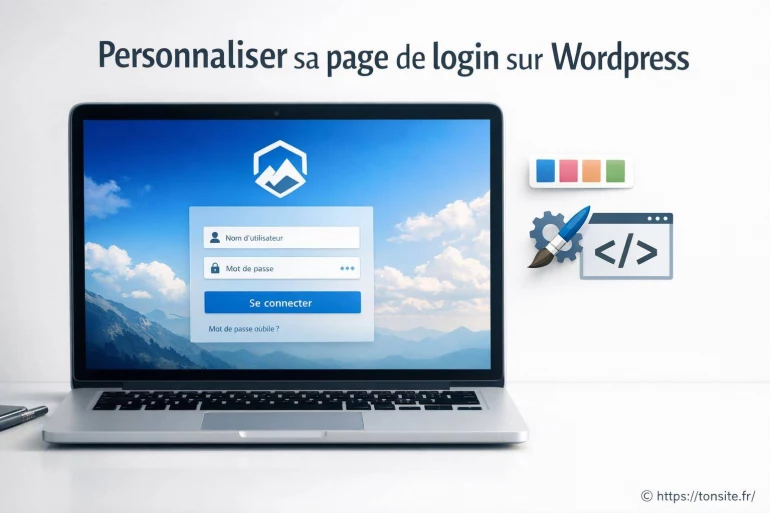
Comment personnaliser sa page de login sur WordPress ?
- Comment personnaliser sa page de login sur Wordpress ?
- Option 1 : la méthode la plus rapide avec un plugin
- Option 2 : personnalisation propre avec quelques lignes de code
- Option 3 : créer une vraie page de connexion sur mesure
- Renforcer la sécurité sans rendre la connexion pénible
- Petits détails qui changent tout (et qui font plus pro)
- Contrôle qualité : tests indispensables avant de valider
La page de connexion WordPress, c'est un peu le sas d'entrée de votre site : on y passe vite, on l'oublie souvent... et pourtant, c'est là que se joue une première impression, surtout si vous avez des clients, des rédacteurs ou une zone membre. Une page de login générique, avec son logo WordPress et son fond blanc, donne un sentiment de «chantier non fini». À l'inverse, une page soignée rassure, cadre, et réduit même certains petits ratés (mauvais lien, confusion, tentative de connexion au mauvais site).
Bonne nouvelle : personnaliser cette page ne demande pas forcément de coder pendant des heures. Vous pouvez avancer par petites touches, comme on réaménage une entrée d'appartement : on change d'abord l'éclairage, puis le paillasson, puis les rangements. Ici, on commence par l'essentiel (logo, couleurs, URL), puis on ajoute des détails utiles (message, lien «mot de passe oublié», sécurité).
Comment personnaliser sa page de login sur Wordpress ?
Il existe trois chemins, chacun avec ses avantages : un plugin (rapide), du code (propre et précis), ou un constructeur visuel (confortable si vous aimez tout régler à la souris). Le bon choix dépend d'une question simple : vous voulez aller vite, ou vous voulez un rendu sur-mesure et léger ? Et oui, parfois on veut les deux... mais il faut trancher.
Option 1 : la méthode la plus rapide avec un plugin
Si vous gérez plusieurs sites, ou si vous voulez un résultat net en 10 minutes, un plugin dédié est souvent la meilleure porte d'entrée. En pratique, vous installez, vous réglez, vous publiez. Simple. Visez un outil qui permet de modifier le logo, le fond, les couleurs des champs, et qui évite de charger 15 scripts inutiles.
Ce que vous devriez obtenir au minimum : un logo personnalisé, une palette cohérente avec votre charte, et un bouton de connexion lisible. Rien de pire qu'un bouton gris clair sur fond blanc... c'est le genre de détail qui fait «site bricolé».
- Remplacer le logo WordPress par le vôtre (format carré conseillé, largeur autour de 320 px).
- Ajouter une image de fond ou une couleur pleine, sans nuire à la lisibilité.
- Modifier les couleurs des champs et du bouton, et ajuster les arrondis.
- Changer l'URL de destination du logo (vers l'accueil du site, par exemple).
Astuce «webmaster» : testez votre page sur mobile, même si vos utilisateurs se connectent surtout sur ordinateur. Un fond trop chargé ou un formulaire trop large devient vite pénible.
Option 2 : personnalisation propre avec quelques lignes de code
Vous aimez garder la main ? Cette voie est souvent la plus élégante. L'idée : ajouter un petit fichier CSS pour le style, puis quelques filtres WordPress pour le logo et les liens. Cela évite d'empiler des extensions, et vous savez exactement ce qui est chargé.
Changer le logo et le lien du logo
En ajoutant quelques lignes dans le fichier functions.php de votre thème (idéalement via un thème enfant), vous pouvez rediriger le clic sur le logo vers votre site, et non vers wordpress.org. C'est un détail, mais il fait plus «marque».
Autre point souvent oublié : le «title» au survol. Modifier ce texte rend la page plus cohérente, surtout si vos utilisateurs ne sont pas des techniciens.

Ajouter une feuille de style dédiée au login
WordPress permet de charger un CSS spécifique sur la page de connexion. C'est là que vous pouvez définir un arrière-plan, des polices, l'espacement, et surtout une hiérarchie visuelle claire. Pensez «entrée de boutique» : si tout crie en même temps, rien n'attire l'œil.
Quelques idées simples et efficaces :
- Mettre un fond uni ou un dégradé discret, avec un contraste suffisant.
- Encadrer le formulaire avec une boîte blanche et une ombre légère (pas une ombre «béton»).
- Augmenter la taille de police des champs pour éviter les erreurs de saisie.
Au passage, attention à ne pas «sur-designer». Une page de login n'est pas une landing page. Elle doit rester rapide, claire, sans fioritures. Un style trop chargé, c'est comme une porte d'entrée couverte d'autocollants : ça distrait au lieu de guider.
Option 3 : créer une vraie page de connexion sur mesure
Si vous avez une zone membre, un espace client, ou un intranet léger, vous pouvez aller plus loin : créer une page de connexion intégrée à votre thème, avec un formulaire dans une page classique. Là, l'expérience est bien plus cohérente, car l'utilisateur reste dans votre univers graphique.
Dans ce cas, vous utilisez un shortcode ou un bloc, et vous contrôlez le design comme n'importe quelle page. C'est souvent l'option la plus «pro», surtout si vous souhaitez afficher du contenu autour : un rappel des identifiants, un lien vers le support, ou une phrase rassurante.
Point de vigilance : ne confondez pas «joli» et «pratique». Une page sur mesure doit gérer les erreurs de login proprement, afficher un message clair, et rester accessible (contraste, navigation clavier). Sinon, vous gagnez en esthétique et perdez en efficacité. [ En savoir plus ici ]
Renforcer la sécurité sans rendre la connexion pénible
Personnaliser, c'est aussi l'occasion de sécuriser. La page /wp-login.php est une cible évidente. Sans tomber dans la paranoïa, quelques mesures simples font une vraie différence : limitation des tentatives, reCAPTCHA ou alternative, et URL de connexion modifiée si c'est pertinent pour votre contexte.
Une bonne règle : tout ce qui réduit les attaques automatiques sans ajouter de friction pour l'utilisateur est à privilégier. Si vous imposez trois étapes pour se connecter, vos clients vont vous écrire... et pas pour vous remercier.
Voici un mini «kit» raisonnable :
- Activer une limitation des tentatives (ex. 5 essais, blocage temporaire).
- Ajouter une authentification à deux facteurs pour les comptes administrateurs.
- Afficher un message d'erreur neutre (éviter «utilisateur inconnu» trop explicite).
Petits détails qui changent tout (et qui font plus pro)
Les finitions font souvent la différence. Un message de bienvenue, un lien vers l'assistance, une phrase courte qui indique quoi faire en cas de blocage... ça évite des tickets inutiles. Et surtout, ça donne l'impression que tout est pensé.
Exemples concrets :
- Ajouter un texte sous le formulaire : «Besoin d'aide ? Contactez le support à [email protected]».
- Remplacer le libellé du bouton par quelque chose de plus clair : «Se connecter à l'espace».
- Afficher un rappel discret des règles de mot de passe (longueur minimale, par exemple).
Et si vous voulez une métaphore simple : votre login, c'est la poignée de porte. On ne la remarque que quand elle est mal placée, glissante, ou trop compliquée. Une poignée solide, jolie, et évidente... on entre sans y penser.
Contrôle qualité : tests indispensables avant de valider
Avant de déployer, testez comme un utilisateur «normal». Ouvrez une fenêtre privée, essayez un mauvais mot de passe, testez «mot de passe oublié», vérifiez les contrastes. Ça prend 7 minutes. Ces 7 minutes évitent des heures de «je n'arrive plus à me connecter».
Checklist rapide :
- Le formulaire reste lisible sur mobile et sur petit écran.
- Le logo n'est pas flou (préférez une image nette, bien dimensionnée).
- Les liens «Retour au site» et « Mot de passe oublié» sont visibles.
- Le temps de chargement reste correct (éviter un fond en image de 4 Mo).
Dernière idée très concrète : ajoutez une petite signature visuelle discrète (un pictogramme, une bande de couleur, un motif léger) identique à celle de vos emails transactionnels. Ce simple fil conducteur, presque invisible, renforce la confiance au moment où l'utilisateur tape ses identifiants.
👉 Lire aussi: Pourquoi faire une refonte de son site web ?









A propos de nous : Clara MetaWeb

Passionnée de web depuis plus de dix ans, je partage sur Ton Site mes astuces et conseils pour aider les webmasters à optimiser et sécuriser leurs sites. De la gestion technique à l’ergonomie, j’aime explorer tous les aspects qui rendent un site performant et agréable à utiliser. Mon parcours m’a permis d’accompagner aussi bien des débutants que des experts dans leurs projets digitaux. Je crois fermement que chaque webmaster peut progresser avec les bons outils et les bonnes pratiques. Rejoignez-moi pour découvrir ensemble les secrets d’un web efficace et durable !